


Recent Blog post
Tampilkan postingan dengan label Rancang Bangun Jaringan. Tampilkan semua postingan
Cara mengkonfigurasi Access Point Mikrotik
(Point to Multi Point)

Saat ini saya aka memberi tahu bagaimana mengkonfigurasi Mikrtotik Point to Multi Point. Sebelumnya kita belajar Point to Multi point ini kita harus tau bagaimana cara mengkonfigurasi Point to Point yang bisa di lihat disini.
Topologi

Asssalammualaikum wr.wb.
Saat ini saya aka memberi tahu bagaimana mengkonfigurasi Mikrtotik Point to Multi Point. Sebelumnya kita belajar Point to Multi point ini kita harus tau bagaimana cara mengkonfigurasi Point to Point yang bisa di lihat disini.
- Point to Point adalah hubungan antara dari satu divice menuju satu divice lainnya melalui kabel/wirelles. Tapi Point to Point ini untuk 3 divice yg saling berhubungan atau lebih.
- Access Point adalah divice yang menyebarkan koneksi dengan media wirelles. Ini berbeda dengan Wifi kalau Wifi adalah sertifikat untuk orang yang menseting Access Point, dan nama suatu access point dinamakan SSID/Identitas Aceess point. jadi kalau mau tanya nama Access point disuatu tempat jangan tanya nama wifimu apa, tapi nama SSIDmu apa.
- Point to Multi Point yang saya akan jelaskan adalah Point to Multi Point antara 3 RB Mikrotik. kegunaannya adalah untuk memperluas jaringan dengan media wirelless.
Topologi

Susunan IP address
IP address internet : 172.16.2.1/24
Mikrotik Access Point
Ethernet 1             : 172.16.2.119/24
Ethernet 2             : 19.19.19.1/24
Wlan1                  : 21.21.21.1/24
IP address laptop 1 : 19.19.19.2/24
Mikrotik RB Client 1
Ethernet 2             : 20.20.20.1/24
Wlan1                  : 21.21.21.2/24
IP address laptop 2 : 20.20.20.2/24
Mikrotik RB Client 2
Ethernet 2             : 23.23.23.1/24
Wlan1                  : 21.21.21.3/24
IP address laptop 3 : 23.23.23.2/24
Konfigurasi Mikrotik Access Point
1.Buka Winbox lalu kita masuk dengan mac address mikrotik. Jika tidak terditect mac address dan ip address mikrotik, pastikan Disable semua koneksi kecuali ethernet menuju Router Board Mikrotik.

2.Aktifkan Wireless pada Mikrotik dengan cara klik wireless pada menu winbox dan pilih wlan1 kemudian klik ceklis yanga ada diatasnya.

3.Kemudian pindah ke menu wireless, dan setting mode = "ap bridge". ap brige digunakan untuk menyebarkan jaringan internet melalui wireless, atau bisa disebut sebagai Access Point. Kemudian seting band = "2GHz-B/G/N", frequency, dan SSID.

4.Buka new teminal dan buat ip address ether1 untuk menyambung menuju internet, ether2 untuk gateway laptop, dan wlan1 untuk gateway Router Board yang lainnya.

5.Kemuidan ping gateway dan ping internet

6.Setting ip pada laptop 1 menjadi 1 network dengan ether2 agar dapat terhubung dengan internet.

7.Kemudian buka CMD dan test ping ether2 sebagai gateway dan ping internet sebagai bukti terhubung dengan internet.


1.Buka Winbox dan remote mikrtoik menggunakan mac address pada mikrotik.

2.Aktifkan wireless dan setting mode sebagai station untuk sebagai Penerima access internet. kemudian sesuaikan band, dan frequency dengan access point, dan klik scan pada menu.

3.Pilih Access point yang telah kita buat tadi dan klik connect. Setelah itu klik apply dan ok.

4. Kemudian buka bar Regristration. jika muncul seperti gambar dibawah maka sudah terhubung dengan access point. dan klik 2x untuk membuka registratoin

5.klik signal untuk melihat signal secara detail.

6.Kemudian Buka new terminal dan setiing ip address wlan1 menjadi 1 network dengan AP, dan ether2 untuk gateway laptop 2, setting gateway dan dns adalah ip wlan1 pada AP. Setelah itu ping AP dan ping internet.

7.kemudian setting ip pada laptop 2 dan sesuaikan dengan netwrok ether2.

8.Selanjutnya kita buka CMD dan ping gateway dan internet.

9.kemudian kita test download software dengan melihat signal pada router. tujuannya agar dapat melihat trefik pada RB jika meggunakan internet dengan wireless. Disni kita perhatikan CCQ pada signal dan speed download.


1.Buka winbox dengan menggunakan mac address.

2.Setting wireless seperti pada RouterBoard Client 1. Kemudian buka signal pada Registratoin.

3.Setting ip wlan1 menjadi 1 network dengan AP, ether2 untuk laptop 3, kemudian setting gateway dan dnsnya adalah ip wlan1 pada Access Point. setelah itu test ping.

4.Setting IP laptop 3 menjadi 1 network dengan ether2 agar bisa terhubung dengan internet.

5.Buka CMD dan test ping.

6.Kemudian buka signal dan buka speed test. dan lihat kembali CCQ pada signal. Dan ternyata jika CCQnya semakin besar maka konectsinya semakin baik, dan begitu juga sebaliknya.

gambar download

Sekian dari saya mohonmaaf jika ada salah-salah kata,
dan salam tkj.
Saya mohon pamit istirahat.
Wasallamualaikum wr. wb.
Lab 2 Peer to Multi Peer Mikrotik
Cara mengkonfigurasi Access Point Mikrotik
(Point to Point)
Assalammualaikum wr. wb.
Setelah sekian lama tidak memenggang blog gara-gara lupa password sekarang akhirnya alhamdullah saya bisa buka blog saya lagi. loh kok malah curhat? ok" sebelum kita tau bagaimana cara mengkonfigurasi Point to Point, kita harus tau sebenarnya apa sih itu point to point dan kegunaannya.
Topologi

Susunan IP address
Ok Langsung saja tampa basa-basi lagi kita konfigurasi Mikrotiknya.
Setelah sekian lama tidak memenggang blog gara-gara lupa password sekarang akhirnya alhamdullah saya bisa buka blog saya lagi. loh kok malah curhat? ok" sebelum kita tau bagaimana cara mengkonfigurasi Point to Point, kita harus tau sebenarnya apa sih itu point to point dan kegunaannya.
- Point to Point adalah hubungan antara dari satu divice menuju satu divice lainnya melalui kabel/wirelles. Tapi Point to Point ini hanya untuk 2 divice yg saling berhubungan dan tidak lebih dari itu.
- Access Point adalah divice yang menyebarkan koneksi dengan media wirelles. Ini berbeda dengan Wifi kalau Wifi adalah sertifikat untuk orang yang menseting Access Point, dan nama suatu access point dinamakan SSID/Identitas Aceess point. jadi kalau mau tanya nama Access point disuatu tempat jangan tanya nama wifimu apa, tapi nama SSIDmu apa.
- Point to Point yang saya akan jelaskan adalah Point to Point antara 2 RB Mikrotik. kegunaannya adalah untuk memperluas jaringan dengan media wirelless.
Topologi

Susunan IP address
IP address internet : 172.16.2.1/24
Mikrotik 1
Ethernet 1             : 172.16.2.119/24
Ethernet 2             : 19.19.19.1/24
Wlan1                  : 20.20.20.1/24
IP address laptop 1 : 19.19.19.2/24
Mikrotik 2
Ethernet 2             : 21.21.21.1/24
Wlan1                  : 20.20.20.2/24
IP address laptop 2 : 21.21.21.2/24
Ok Langsung saja tampa basa-basi lagi kita konfigurasi Mikrotiknya.
Konfigurasi Router Board Mikrotik 1
1.Buka Winbox lalu kita masuk dengan mac address mikrotik. Jika tidak terditect mac address dan ip address mikrotik, pastikan Disable semua koneksi kecuali ethernet menuju Router Board Mikrotik.


- Ip address ether1 untuk menyambungkan menuju internet.
- Ether 2 untuk menjadi gateway dan dns laptop 1.
- Tambahkan IP gateway, dan DNS agar bisa router 1 dapat terkoneksi dengan internet.
- Tambahkan firewall untuk dapat terkoneksi dengan client/laptop1

3.Test Ping gateway dan google.com = bukti bahwa router 1 terkoneksi dengan internet.

4.Setting IP address Laptop 1 menjadi 1 network dengan router agar bisa terkoneksi dengan internet.

5.Buka CMD dan ping router 1 dan test ping google untuk membuktikan terkoneksi internet/tidak.

6.Tambahkan di New terminal
- Wlan1 untuk menyambungkan menuju RB Mikrotik 2.

7. klik wireless pada menu winbox dan pilih wlan1 kemudian klik tanda ceklis untuk mengaktifkan wlan1 pada router 1.

8.Klik 2x wlan1 dan masuk ke menu wireless dan Setting:
- Mode Bridge agar Router 1 menjadi Access Point,
- SSID nama Access Point kita
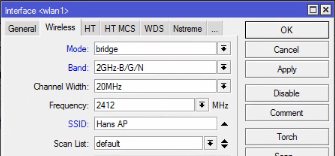
Konfigurasi Router Board Mikrotik 2
1.Buka Winbox pada laptop 2 dan masuk kembali dengan mac address.

2.Klik New Terminal

- Wlan1 pastikan 1 Network dengan IP address Wlan pada Mikrotik 1.
- Ether2 untuk gateway dan dns laptop 2 nantinya.
- Gateway dan DNS menggunakan IP address Wlan pada Mikrotik 1.

4.Klik wireless pada menu winbox.

5.Aktifkan wlan1seperti yang sebelumnya.

6.Buka menu wireless dan pastikan bandnya sama dengan router 1, dan scan untuk mencari Access Point router 1 yang tadi kita buat.
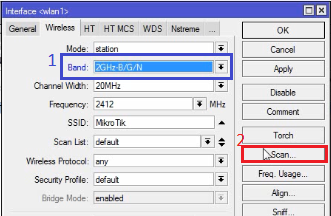
7.Lihat SSID yang tadi kita buat untuk mengenali router 1. Kemudian klik Connect.

8.Setelah itu klik apply, dan ok.

9.Test ping Gateway dan google.com.

10.Seting IP address Laptop 2 menjadi 1 network dengan router 2.

11.Ping gateway dan google.com untuk melihat apakah laptop 2 berhasil terkoneksi internet/tidak.

Sekian dari saya Hans Wisnu mohon istirahat, dan salam TKJ.
Wasallamualaikum wr. wb.
Lab 1 Mikrotik ( Point To Point RB Mikrotik )
LAB 1.7
Backup and Restore Configuration in Mikrotik
Pengertian
dasar:
Ø
Backup pada mikrotik ada 2 yaitu backup dengan
format .Backup dan dengan format .rsc
Ø
Backup dengan format .Backup tak bisa diubah
configurasinya sama sekali. Sedangkan dengan format .rsc dapat diubah
configurasinya dengan notepad.
Ø
Backup adalah memindahkan atau menyalin
kumpulan informasi (data) yang tersimpan di dalam hardisk komputer yang
biasanya dilakukan dari satu lokasi/perangkat ke lokasi/perangkat lain. Data
atau kumpulan informasi tersebut bisa berupa file dokumen, gambar, video,
audio, system windows, driver, atau software/program tertentu.
Ø
Restore adalah Memperbaiki ulang system
registrasi software yang rusak dengan menggunakan media backup software yang
sudah disiapkan.
Alat dan bahan :
Ø Computer.

Ø Winbox .

Backup dengan format .backup
(tidak menggunakan password)
1.
Pastikan Semua jaringan
terdisable kecuali jaringan menuju RB MikroTik,kemudian remot mikrotik dengan
Winbox pada computer/laptop anda. Kemudian klik tanda “…” dan pilih mac address
dan Klik Connect untuk meremot RB.

2.
Pilih Files pada menu Mikrotik

3.
Klik Backup pada menu file list,
dan klik bekup pada menu backup.

4.
Kemudian muncul file baru di
paling atas dan copy file backup dengan cara klik gambar kertas pada menu.

5.
Lalu paste pada file yang anda
inginkan.


6.
Hapus file backup pada RB dengan
klik tanda minus “-“ pada menu file list

7.
Lalu reset configurasi dengan pilih
System pada menu dan klik Reset Configuration

8.
Pilih No Default Configuration, dan klik Reset
Configuration.

9.
Ini adalah tampilah request
apakah ingin mereset configurasi dan restart RB.

10. Masuk dengan mac address seperti yang sebelumnya.

11. Cek IP address pada Mikrotik Pilih IP -> Address pada menu mikrotik.

12. Maka addressnya akan kosong seperti gambar dibawah.
.png)
13. Pilih Wireless pada menu
mikrotik dan terlihat bahwa wlan telah disable

14. Pilih files pada menu mikrotik dan Drag&Drop/copy paste file
backup menuju file list.

15. Klik file dan pilih restore pada menu file list, kemudian klik
restore pada menu Restore.

16. Kemudian akan Disconnect dari Mikrotik.

17. Masuk dengan IP address yang sudah terseting tadi.

18. Pilih IP -> Address
pada menu mikrotik.
19. Maka muncul IP address seperti configurasi yang telah diseting
sebelumnya.

20.
Jika wilannya juga telah enable kembali maka
restore telah berhasil.

21.
Tadi adalah secara GUI ( Grafic User Interface )sekarang
secara CLI ( Coment Line Interfaces ). Klik New
Terminal pada menu MikroTik dan ketikan “system backup seve name=<nama yang anda inginkan>”.

22.
Pilih Files pada menu.

23.
Copy file yang tadi anda buat ke file yang anda
inginkan.


24.
Hapus file.

25. Lalu reset configurasi dengan pilih
System pada menu dan klik Reset Configuration
26. Pilih No Default Configuration, dan klik Reset
Configuration.
27.Ini adalah tampilah request
apakah ingin mereset configurasi dan restart RB.
28. Masuk dengan mac address seperti
yang sebelumnya.
29. Cek IP address pada Mikrotik
Pilih IP -> Address pada menu
mikrotik.
30. Maka addressnya akan kosong seperti
gambar dibawah.
31. Pilih Wireless pada menu mikrotik dan terlihat bahwa wlan telah disable
33. Pilih files pada menu mikrotik
dan Drag&Drop/copy paste file backup menuju file list.

34. Kemudian Pilih Restore pada menu
file list dan klik Restore pada menu Restore.

35. Kemudian akan Disconnect dari Mikrotik.
36. Masuk dengan IP address yang sudah terseting tadi
37. Pilih IP -> Address
pada menu mikrotik.
38. Maka muncul IP address seperti configurasi yang telah diseting
sebelumnya.
39. Jika wilannya juga telah enable kembali maka
restore telah berhasil.
Backup dengan format .backup
menggunakan password
1. Buat file backup dengan cara GUI lalu tambahkan password contoh:
11

2. Copy paste file backup menuju folder yang anda inginkan.
3. Kemudian Hapus file backup.

4. Lalu reset configurasi dengan pilih System pada menu dan klik Reset
Configuration
5. Pilih No Default
Configuration, dan klik Reset Configuration.
6. Ini adalah tampilah request apakah ingin mereset configurasi dan
restart RB.
7. Masuk dengan mac address seperti yang sebelumnya.
8. Cek IP address pada Mikrotik Pilih IP -> Address pada menu mikrotik.
9. Maka addressnya akan kosong seperti gambar dibawah.
10. Pilih Wireless pada menu
mikrotik dan terlihat bahwa wlan telah disable
11. Pilih files pada menu mikrotik dan Drag&Drop/copy paste file
backup menuju file list.

12. Kemudian cek passwordnya berkerja/tidak dengan cara: Pilih Restore
pada menu file list dan klik Restore pada menu Restore

13. Maka akan keluar gambar seperti dibawah ini.

14. Lalu tambahkan password pada kolom password, kemudain restore

15. Dan akan disconnect pada Mikrotik
16. Masuk dengan IP address yang sudah terseting tadi
17. Pilih IP -> Address
pada menu mikrotik.
18. Maka muncul IP address seperti configurasi yang telah diseting
sebelumnya.
19.
Jika wilannya juga telah enable kembali maka
restore telah berhasil.
Backup dengan format .rsc
1. Pilih New Terminal pada menu Mikrotik.

2. Kemudian ketikan “Export
file=<nama yang anda inginkan>” dan file print untuk melihat file yang ada pada file list.


3. Lalu Copy file .rsc menuju
file yang anda inginkan seperti yang sebelumnya di lakukan.

4. Lalu reset configurasi dengan pilih System pada menu dan klik Reset
Configuration
5. Pilih No Default
Configuration, dan klik Reset Configuration.
6. Ini adalah tampilah request apakah ingin mereset configurasi dan
restart RB.
7. Masuk dengan mac address seperti yang sebelumnya.
8. Cek IP address pada Mikrotik Pilih IP -> Address pada menu mikrotik.
9. Maka addressnya akan kosong seperti gambar dibahah.
10. Pilih Wireless pada menu
mikrotik dan terlihat bahwa wlan telah disable
11. Kemudian ubah configurasi backup yang telah dicopy tadi dengan
notepad.


12. Kemudian ganti IP yang sebelumnya menjadi 20.20.20.1/24 dan
network nya menjadi 20.20.20.0

13. Dan save file.

14. Hapus file backup.rsc.

15. Lalu Copy&Paste file backup.rsc yang telah diubah IPnya.


16. Dan Pilih New Terminal pada menu Mikrotik.

17. Kemudian Ketik “import
file-name=<nama file backup.rsc>” dan ketik IP address print. Jika IP
addressnya berubah menjadi 20.20.20.1 dan Networknya berubah menjadi 20.20.20.0
artinya sudah berhasil.

Jika masih ada yang ingin
ditanyakan langsung ketik saja dicoment tak usah sungkan gan :v , dan Agar
lebih jelas lagi inilah video tutorial yang saya buat, dan salam TKJ.
Backup and Restore Configuration in
Mikrotik
Sekian dari saya Hans Wisnu
Pamit istirahat,
Wassalamualaikum wr.wb.


