


Recent Blog post
Lab 1.2 Cara Meremot MikroTik
Assalamualaikum wr.wb.
Disini saya akan membuat tutorial
cara meremot mikrotik.
Tujuan:
Ø Agar
pembacadapatmengakses router mikrotik dengan mudah.
Alat-Alat:
ü CMD


ü Putty


ü Winbox


ü Browser

ü Hyperterminal

ü OS
Mikrotik yang sudah terinstall

Tutorial:
1. Buka Mikrotik
yang sudah terinstall, dan seting IP Address.

2. Seting
IP Client menjadi 1 network agar bisa diremot.

A.
Remot Menggunakan Winbox
v Buka Winbox kemudian klik kotak
yang berisi “…” dan tunggu hingga muncul IP, dan Mac address,dan klik IP
address.Klik connect untuk meremot.
v Inilah tampilan Winbox
yang telah diconnecting keRouterOS Mikrotik.
Pengertian :Winbox adalah Bentuk GUI
dari RouterOS MikroTik.
B.
Remot Menggunakan Webfig
v Buka
Browser lalu ketikan IP RouterOS, dan tekan Enter.
v Inilah tampilan Webfig RouterOS MikroTik.
Pengertian : Webfig hampir sama seperti Winbox,
tapi perbedaannya adalah Webfig ficturenya lebih lengkap dari pada Winbox,
dan dilengkapi oleh Quick Set yaitu Setingan secara cepat/Default
dari RouterOS tersebut.
C.
Cara
meremot menggunakan SSH
v Buka
putty dan klik SSH pada menu Connection type, dan ketikan IP RouterOS di kolom IP
Address, dan klik Open.
v Inilah tampilan
SSH pada RouterOS MikroTik.
Pengertian: Jika keluar peringatan Putty
Security Alert maka sudah terhubung dengan RouterOS MikroTik

D.
Remot Menggunakan
Telnet
v Pertama
install telnet Client pada OS Client. Dengan cara buka Control Panel >
Programs > Programs and Features. Kemudian klik Turn on/off Features.
v Klik
telnet client pada menu, dan tekan Enter/Klik OK
Tunggu beberapa saat.

v Ketikan
“Telnet <IP Address RouterOS>“
kemudian tekan Enter.
v Inilah tampilan
telnet pada CLI Client.

Pengertian : Telnet ini hampir mirip dengan SSH,
tetapi Telnet ini tidak memiliki full akses.
E.
Remot dengan hyperterminal.
v Siapkan hyperterminal pada
Client.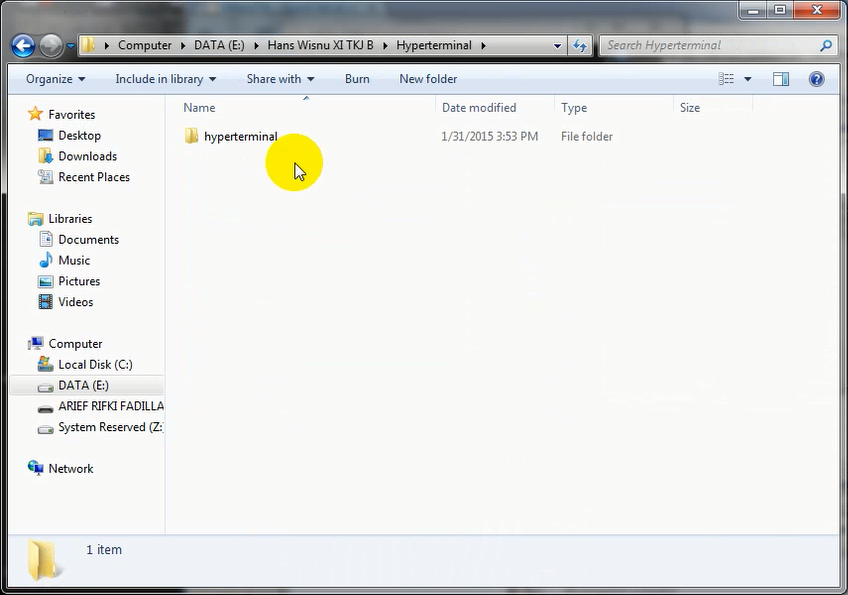
v Kemudian jalankan
Hyperterminal.exe.
v Tuliskan nama
OS Router, dan klik ok.
v Rubah
COM3 menjadi TCP/IP.
v Kemudian ketikan
IP RouterOS Mikrotik, dan klik ok.
v Inilah tampilan Remot mikrotik dengan
HyperTerminal.
Pengertian : HyperTerminal
ini menggunakan hampir sama seperti Putty hanya saja ficturenya lebih lengkap dari pada
Putty, Tetapi Putty lebih unggul dibidang Security.
Begitulah beberapa cara meremot Mikrotik.
Jika masih ada yang
ingin ditanyakan langsung ketik saja dicoment tidak usah sungkan :v , dan Agar
lebih jelas lagi inilah video tutorial yang saya buat, dan salam TKJ.
Tutorial Cara Meremot MikroTik
Sekian dari saya Hans Wisnu Pamit istirahat,
Wassalamualaikum wr.wb.
Lab 1.2 Cara Remot Mikrotik
Lab 1.1 Tutorial Cara
menginstallMikroTik
Pada GNS3
Assalamualaikumwr.wb.
Saat ini saya akan membuat tutorial
cara installasi Mikrotik diGNS3.
Tujuan :
·
Untuk dapat membuat
sang pembaca bisa mengkonfigurasi Mikrotik menggunakan GNS3
·
Agar
Lisensi pada mikrotik tidak habis. Dikarenakan setiap kali
mereset Mikrotik Lisensi waktunya terulang kembali menjadi 23 hours 59 minutes.
·
Untuk bahan percobaan sebelum menkonfigurasi
Router yang sesungguhnya.
Alat dan Bahan
:
·
GNS3

·
CMD
·
ISO
Mikrotik
Tutorial
:
1.
Copy
ISO MikroTik yang sudah di siapkan menuju file GNS3 yang ada pada Program Files.
Copy ISO

Paste pada file GNS3

2.
Buka
CMD dengan Run Administrator

3.
Kemudian pindah ke
directory/files GNS3 dengan mengetikan “cd C:<file
GNS3 berada>”

4.
Setelah itu ketikan
“qemu-img.exe create –f qcow2 mikrotik.img
256M” dan jika berhasil maka akan seperti gambar yang dibawah ini.

Pengertian :
script ini bertujuan untuk membuat file qemu.img mikrotik yang
bertujuan untuk menentukan RAM yang akan digunakan dan tempat menyimpan OS
mikrotik tersebut dengan format img(ini bukan
file gambar).
5.
Jalankan mikrotik.img dengan
script “qemu.exe mikrotik.img –boot d
–cdrom “<nama file ISO MikroTik>”

6.
Mikrotik diinstall dengan ketikan
“a,i,y,y”

Pengertian :
o
a
= untuk memilih semua option atau ALL
o
i
= untuk install
o
y
= yes
Setelah di ketikan,I,y,y

7.
Setelah semua telah terinstall
close qemu.exe

8.
Masuk
keGNS3 Klik Edit pada menu, kemudian pilih preferences/langsung tekan Ctrl+Shift+P

9.
Pilih Qemu dan
test setings tunggu sampai keluar all components have
success fully started kemudian pindah ke Qemu Guest.

10. Ketikan nama, kemudian Browse
Mikrotik.img, Kemudian Save, lalu apply, dan ok.

11. Pilih Edit dan klik Symbol Menagemen bisa langsung tekan Ctrl+Shift+S.

12. Pilih symbol router, dan Klik tanda “>” kemudian Tuliskan namanya, Tekan kolom
type menjadi Qemu guest, klik Apply, dan ok.

13. Klik gamar devices seperti yang di
gambar, kemudian Drag and Drop Mikrotik.

14. Jalankan Mikrotik dengan Klik tanda Play
pada GNS3

15. Tunggu beberapa saat.

16. Masukan user = admin, password = <tekan Enter>

17. Setelah melewati password tekan Enter
lagi, dan akan muncul seperti pada gambar dibawah.

Pengetian :you have 23h47m akan terus terulang apa bila kita merebot mikrotik jika itu dalam
GNS3, tapi tidak untuk virtual box/VMWare.
Jika masih ada yang
ingin ditanyakan langsung ketik saja dicoment tidak usah sungkan :v , dan Agar
lebih jelas lagi inilah video tutorial yang saya buat, dan salam TKJ.
Instalasi Mikrotik dengan GNS3Sekian dari saya Hans Wisnu Pamit istirahat,
Wassalamualaikum wr.wb.
Lab 1.1 Installasi Mikrotik dengan GNS3
Sebelum kita menginstall https kita harus tau apa perbedaannya http dan https.
Perbedaan http dan https yaitu dalam port dan cara kerjanya.
HTTP = Port 80
HTTP = Port 80
HTTPS = Port 443
Cara kerjanya yaitu :
HTTPS bukan protokol yang terpisah, tetapi mengacu pada kombinasi dari interaksi
HTTP normal melalui Socket Layer terenkripsi SSL (Secure)
atau Transport Layer Security (TLS) mekanisme transportasi.
Hal ini menjamin perlindungan yang wajar dari penyadap dan
(asalkan dilaksanakan dengan benar dan otoritas sertifikasi tingkat
atas melakukan pekerjaan mereka dengan baik).
atas melakukan pekerjaan mereka dengan baik).
HTTP defaultnya adalah 80.
Untuk mempersiapkan webserver untuk koneksi https penerima harus sebagai
administrator dan membuat sertifikat kunci publik untuk server web.
administrator dan membuat sertifikat kunci publik untuk server web.
Sertifikat ini dapat dibuat untuk server berbasis Linux dengan alat seperti
Open SSL yang ssl atau gensslcert SuSE.
Sertifikat ini harus ditandatangani oleh otoritas sertifikat satu bentuk atau lain,
yang menyatakan bahwa pemegang sertifikat adalah siapa yang mereka ajukan.
Web browser pada umumnya didistribusikan dengan penandatanganan sertifikat
otoritas sertifikat utama, sehingga mereka dapat memverifikasi sertifikat yang
ditandatangani oleh mereka,akan tetapi HTTP ini seringkali di curi data-datanya
oleh para hacker.
Maka HTTPS lebih secure/aman dibandingkan HTTP
Aplikasi yang harus di install di windows server 2008 yaitu:
-DNS
Tampa basa basi lagi langsung saja ke tahap tutorial:
1. Masuk ke Roles dan klik Add Roles

2. Pilih Web Server (IIS)

3. Klik Add Requred Features

4. Klik next

5. Pilih IIS 6 Management Compatibility

6. Klik Install

7. Tunggu Beberapa saat

8. Masuk ke Admin tools dan pilih IIS Manager

9. Pilih WIN - 9GTNM@5EITZ2 dan klik Server Certification

10. Klik Create Self-Signed Certifcate..

11. Tuliskan nama sesuai keinginan anda (di sarankan sama seperti nama DNSnya agar tidak bingung.)

12. Klik Add Web Site..

13. Site name untuk nama host SSL nama yang tadi dibuat,dan klik ok

14. Buka DNS

15. Buat Host yang tadi di tulis dan masukan IP sesuai IP Server

16. Masuk ke Internet information Services (IIS) Manager dan buka sites kemudian klik kanan Edit Bin...

17. Klik httpsnya dan pilih Edit

18. Sesuaikan IP address sesuai dengan IP server

19. Tes di Client dan ketikan “https://host.nama domain

20. Klik I Understand dan pilih Add Exception..

21. Kemudian akan muncul gamar seperti ini dan klik Confirm Security Exception

22. Maka akan keluar tampilan berikut.

Selesai sudah Tutorial kali ini jika ingin mengubah Tampilan pada Domain Ikuti langkah-langkah berikut ini
Ø Petama-tama buka Computer >Local Dist C:>Inetpub>wwwroot di Server dan klik kanan pada iisstart buka dengan notepad

Ø Hapus scrip Body menjadi Sepeti gambar yang dibawah

Ø Dan inilah hasil dari sricpt yang tadi di tuliskan

Itulah Tutorial Cara membuat HTTPS di windows server 2008
Semoga bermanfaat
Assalamualaikum wr.wb


