


Recent Blog post
LAB 1.6
Connection VIA WiFi LAN in MikroTik
Pengertian
dasar:
Ø WiFi LAN adalah Suatu jaringan computer yang tidak menggunakan kabel. Pada dasarnya WiFi LAN tersebut
menggunakan pancaran sinyal untuk menyambungkan sebuah computer ke Access Point
untuk menyambungkan ke Router/Mikrotik yang telah terhubung dengan ISP.
Alat dan bahan:
Ø Router Board (MikrotTk)
 Ø Jaringan WiFi/Hostpot yang terconnectsi menuju internet.( yang
memiliki Password untuk Join AP tersebut.)
Ø Jaringan WiFi/Hostpot yang terconnectsi menuju internet.( yang
memiliki Password untuk Join AP tersebut.)

Ø Computer/Laptop


Ø Winbox


1.
Pastikan Semua jaringan
terdisable kecuali jaringan menuju RB MikroTik,kemudian remot mikrotik dengan
Winbox pada computer/laptop anda. Kemudian klik tanda “…” dan pilih mac address
dan Klik Connect untuk meremot RB.

2.
Pilih Wireless pada menu Mikrotik

3.
Dubble klik wlan1 dan klik enable kemudian
pindah ke tab wireless.

4.
Klik Scan pada menu.

5.
Pilih Access Point yang sudah
disiapkan,dan pastikan Access Point tersebut memiliki Password, dan pilih
Connect.

6.
Klik Apply dan ok, kemudian pilih
tab Security Profiles dan klik tanda “+”


7.
Tulis nama security profile, dan
pilih semua option kemudian ketikan password Access Point. Jika sudah pilih
apply, dan ok.

8.
Pindah ke tab Interfaces. Dubble
klik wlan1 klik security profile yang default menjadi security profile yang
kita buat tadi, klik Apply, dan ok.

9.
Pindah ke tab Registration tunggu
hingga muncul seperti gambar dibawah.

10. Pilih IP dan klik DHCP Client.

11. Klik tanda plus “+” dan pilih wlan1 pada option Interfaces,
kemudain Klik apply dan ok.

12. Kemudian pindah ke menu New Terminal.

13. Kemudian Tambahkan IP address ether2, DNS, dan firewall. Tidak perlu
menambahkan Gateway karna pada DHCP Client sudah terisi secara default.
Sementara kalau DNS harus dimasukan kembali DNSnya untuk mengatur allow-remote-requests nya menjadi yes.


14. Lakukan Ping gateway dan google/web side yang anda kenal.

15. Buka Network and Sering
Center untuk mengatur IP address pada computer kita.

16. Atur IP address pada computer/laptop kita menjadi IP ether2 yang
kita tambahkan pada RB Mikrotik sebelumnya.

17. Lakukan ping sama seperti yang dilakukan dengan RB Mikrotik tadi,
pada CMD dikomputer anda.

Jika CMD anda seperti pada gamar
diatas berarti sudah terhubung keinternet.
Jika masih ada yang ingin
ditanyakan langsung ketik saja dicoment tak usah sungkan gan :v , dan Agar
lebih jelas lagi inilah video tutorial yang saya buat, dan salam TKJ.
Connection VIA WiFi LAN in Mikrotik
Wassalamualaikum wr.wb.
Lab 1.6 Connection VIA WiFi LAN in MikroTik
Cara mengkoneksikan Mikrotik VIA LAN
Assalamualaikum wr.wb
Connetion
Mikrotik sebagai router memanglah hal mesti dilakukan untuk dapat menjalankan
tugasnya sebagai router akan tetapi bayak yang belum mengetahui bagaimana untuk
mennyambungkannya dengan jaringan yang ada
Pengaetian Dasar:
LAN (Local
Area Network)
LAN adalah singkatan dari Local Area Network. Secara umum.pengertian LAN adalah suatu jaringan di mana peralatan-peralatan hardware dan software digabungkan untuk dapat saling berkomunikasi dalam daerah yang terbatas. LAN pada awalnya dikembangkan di komputer mini, tetapi justru populer setelah PC banyak digunakan. Dengan adanya sistem LAN ini, maka beberapa PC yang tadinya bekerja sendiri-sendiri, pada akhirnya dapat bekerja sama dalam batas-batas tertentu, bahkan juga dengan sistem komputer yang lebih besar. LAN menjadi sedemikian populer karena secara umum dapat digunakan sebagai peralatan otomatisasi kantor. LAN juga bisa dihubungkan dengan jaringan lain, baik lewat kabel telepon, wireless, satelit, maupun internet.
Alat dan bahan:
§ Router Board MikroTik
§ Computer/Laptop
§ Winbox
Langkah Kerja:
1.Buka winbox yang sudah kita siapkan dan masuk winbox menggunakan mac address.


2.Pilih New Terminal dan ganti nama interface ether1 dan ether2 menjadi public dan local dengan cara seperti gambar dibawah ini.


7.Setting DNS dengan cara berikut.

8.kemudian test Ping gateway dan internet.

kemudian lihat hasilnya dengan mengetik ip dhcp-client print.dan enable dhcp client tersebut dan lihat kembali.
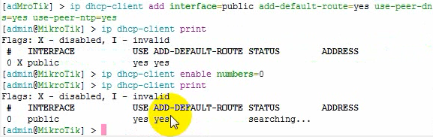
2. Secara GUI dengan pilih IP pada menu mikrotik dan klik dhcp-client.

3.klik tanda plus "+" pada menu, dan klik Apply dan ok untuk mengaktifkan.


Sekian dari saya Hans Wisnu Pamit istirahat,
2.Pilih New Terminal dan ganti nama interface ether1 dan ether2 menjadi public dan local dengan cara seperti gambar dibawah ini.
3.Jika ada yang tidak dipakai maka disable interface tersebut dengan cara seperti gambar dibawah ini.
disable/enable interface secara GUI
4.Jika ingin menggunakan interface yang tidak terpakai menjadi swicth menuju local, bisa menggunakan cara berikut.
fungsi swicth adalah untuk menyamakan configurasi dengan master-port.
maka tak perlu mengkonfigurasi semua interface.
5.IP address pada interface public harus di setting agar menjadi 1 LAN dengan ISP. Sementara IP address pada local untuk client yang tersambung dengan router.
6.tambahkan gateway pada mikrotik dengan gateway yang telah disediakan oleh ISP.
jika ingin sercara GUI bisa dengan membuka IP >Routes
untuk menghapus gateway yang tidak digunakan.
klik route mana yang tidak dipakai lalu pilih tanda "-" pada menu.
Setting IP address mengunakan ip dhcp-client
1.ketikan ip dhcp-client add interface=public add-default-route=yes use-peer-dns=yes use-peer-ntp=yes.kemudian lihat hasilnya dengan mengetik ip dhcp-client print.dan enable dhcp client tersebut dan lihat kembali.
2. Secara GUI dengan pilih IP pada menu mikrotik dan klik dhcp-client.
Jika ingin menghapus pilih dhcp yang ingin dihapus dan klik minus "-"
Tambahkan Firewal nat agar client bisa terkoneksi dengan ISP
1.ketikan ip firewal nat add chain-srcnat action=masquerade src-address=<network local> out-interface=local
2.Setting IP address pada client. Gateway dan DNS adalah IP Local yang ada pada mikrotik.
3.Test Ping pada Gateway dan Internet
Jika masih ada yang ingin ditanyakan langsung ketik saja dicoment tak usah sungkan gan :v , dan Agar lebih jelas lagi inilah video tutorial yang saya buat, dan salam TKJ.
Connection MikroTik VIA LAN
Sekian dari saya Hans Wisnu Pamit istirahat,
Wassalamualaikum wr.wb.
Lab 1.5 Connection Router Mikrotik VIA LAN
Lab 1.4 Menagemen User &
Menagemen Services
Assalamualaikum
wr.wb.
Saat ini saya
akan membuat tutorial Menagemen User & Menagemen Services.
Tujuan :
§ Agar
pembaca dapat membuat user sendiri
§
Untuk
mencegah Hacker masuk dengan port-port yang default
§
Membuat
IP tertentu saja yang dapat mengakses RouterOs
Alat
& Bahan :
§
Router Board MikroTik
§
Computer/Laptop
§
Winbox
§
Putty


Tutorial :
1.
Disable
semua koneksi, keculai port keRouterOs.
2.
Seting
IP address Laptop/computer agar menjadi 1 network.
3.
Buka
winbox dan connect dengan IP address, jika belum ada IP addressnya masuk dengan
mac address.

A. Menagemen
User
Ø
Masuk
ke System dan pilih User pada menu.

Ø
Tambah
user dan masukan nama, dan group jika perlu masukan IP address untuk menentukan
IP mana yang boleh mengakses User yang anda buat (IP laptop/Computer anda).
Jika sudah Klik Apply, kemudian klik ok.

Ø
Inilah
Cara menambahkan user dengan CLI.

Ø
Kita
buktikan berfungsi atau tidaknya Allowed Address dengan cara menambahkan IP
Address pada admin dengan IP yang berbeda dengan Laptop/computer.

Ø
Sekarang
kita connect dengan User admin.

Ø
Ternyata
Allowed Address berkerja dengan baik, jika keluar seperti gambar dibawah.

Ø
Sekarang
kita coba ganti IP sesuai dengan Allowed Address admin.

Ø
Sekarang
kita Connect kembali dengan User admin.
Ø
Jika
berhasil masuk keWinbox maka berhasil, dan jika tidak periksalah lagi IP
address yang ada dilaptop/computer anda.

§
Sekarang
kita coba sekali lagi dengan menggunakan User yang anda buat tadi dengan seting
Allowed Address “192.168.88.3”.

§
Maka
akan keluar tanda “Wrong username of
password”

§
Kemudian
kita rubah kembali dengan IP address yang dipakai sebelumnya."192.168.88.3".

§
Kemudian
kita masuk dengan User yang anda buat.
§
Jika
berhasil maka Allowed Address memang berkerja dengan baik dan tujuan dari
allowed address tesebut untuk tidak ada yang bias meremot RouterOS dengan IP
yang tidak dikenal/Hacker.

B. Menagemen
Services
§
Cara
mengakses RouterOS ada bayak cara salah satunya adalah telnet dan winbox yang
sekarang kita gunakan.
§
Saya
akan menujukan bagaimana cara mengganti port dan Alowed IP untuk mengakses
RouterOs.
Ø
Pertama
buka wibox dan pilih IP dan klik Services untuk melihat hasil dari scipt yang
akan dibuat nanti.

Ø
Klik
New terminal kemudian ketikan ip service
print.
Ø
Maka
akan keluar service-service untuk mengakses RouterOS
Ø
Kita
rubah port telnet menjadi 8080 dengan script ip service set number=<no telnet berada contoh = 0> port=8080.
Ø
Kemudian
kita rubah Alowed Address winbox menjadi 192.168.88.4
untuk mencoba Alowed Address berkerja/tidak pada service tertentu.
Ø
Hasilnya
bisa dilihat pada IP service list.

Ø
Kita
close winbox dan kita lihat IP pada laptop/computer anda pastikan beda dari
Allowed Address yang kita seting pada winbox.

Ø
Kita
masuk dengan wibox, dan user yang kita buat tadi. Maka akan keluar tanda
peringatan could not get index:fatal
error! Itu menandakan bahwa Allowed Address yang kita sering tadi berhasil,
karena IP yang di computer tidak sama seperti Allowed yang kita buat tadi.

Ø
Kita
buka telnet dengan putty pilih telnet pada menu, dan isi IP RouterOS, kemudain
isi port 8080, lalu klik Open.

Ø
Kemudian
kita masuk dengan user yang tadi dibuat. Kenapa admin tidak masuk?
Ø
Karena
address dilaptop belum kita samakan dengan Allowed Address admin tersebut.
Ø
Kita
lihat lagi no winbox pada service dengan mengetikan scipt ip service print.
Ø
Kemudian
kita rubah Allowed addressnya menjadi 192.168.88.3
(ip laptop/computer) kemudian tekan Enter.

Ø Kita
test masuk kembali menggunakan user yang tadi kita buat.

Ø
Kemudian
jika masuk maka berhasil dan lihat hasilnya dengan pilih IP, dan klik Service
pada menu.

Jika masih ada yang ingin ditanyakan langsung ketik saja
dicoment tak usah sungkan gan :v , dan Agar lebih jelas lagi inilah video
tutorial yang saya buat, dan salam TKJ.
User Menagemen & Menagemen Services
Sekian dari saya Hans Wisnu Pamit istirahat,


